
Ahmad Ramdana, S.Kom
SMA PGRI 1 KOTA BOGOR
Visual Basic 2010 merupakan bagian dari Microsoft Visual Studio 2010, yaitu IDE untuk mengembangkan aplikasi berbasis .NET Framework. Bahasa yang digunakan adalah VB.NET, yaitu versi modern dari bahasa Visual Basic yang sudah mendukung pemrograman berorientasi objek (OOP).
Drag and Drop GUI: Memungkinkan pengguna membuat tampilan aplikasi Windows dengan mudah menggunakan antarmuka grafis.
IntelliSense: Fitur yang membantu saat menulis kode dengan menyarankan nama variabel, fungsi, atau properti.
Debugger Terintegrasi: Memudahkan untuk melacak dan memperbaiki kesalahan (bug).
Event-driven Programming: Aplikasi dibuat berdasarkan respon terhadap event (misalnya klik tombol, input data, dll).
Kompatibel dengan .NET Framework: Mendukung pengembangan aplikasi desktop, layanan web, hingga aplikasi basis data.
Aplikasi kasir
Sistem manajemen data sekolah
Aplikasi input dan laporan nilai siswa
Kalkulator desktop
Formulir input database
Toolbox: Berisi kontrol seperti Button, TextBox, Label, dsb.
Form Designer: Tempat mendesain tampilan aplikasi.
Code Editor: Tempat menulis logika program (kode).
Solution Explorer: Menampilkan struktur proyek.
Properties Window: Mengatur properti objek pada form.
Klik ikon Microsoft Visual Studio 2010 di desktop atau menu Start.
Pilih menu File → New Project.
Pilih Visual Basic pada bagian kiri.
Pilih jenis proyek Windows Forms Application.
Beri nama proyek (misalnya: AplikasiNilai).
Klik OK.
Gunakan Toolbox (sebelah kiri) untuk menambahkan kontrol:
Label, TextBox, Button, ListBox, ComboBox, dll.
Seret dan letakkan kontrol ke Form1 (area desain).
Atur Properties (nama, warna, teks, ukuran) melalui jendela Properties.
Klik ganda pada tombol atau kontrol yang ingin diberi aksi.
Masukkan kode di jendela kode yang muncul.
Klik tombol Start Debugging (F5) di toolbar.
Aplikasi akan terbuka dan siap diuji.
Coba semua fitur.
Jika ada error, Visual Basic akan menunjukkan pesan kesalahan.
Perbaiki kode sesuai kebutuhan.
Flowchart adalah diagram atau bagan alur yang digunakan untuk menggambarkan alur logika atau proses dalam bentuk simbol-simbol grafis. Flowchart sangat berguna dalam perencanaan program, prosedur kerja, maupun sistem karena memperjelas langkah-langkah yang harus dilakukan secara visual.
Memvisualisasikan logika pemecahan masalah atau algoritma.
Membantu memahami dan menganalisis proses sebelum membuat program.
Mempermudah komunikasi antara programmer dan non-programmer.
Sebagai dokumentasi sistem/program.
| Simbol | Nama | Fungsi |
|---|---|---|
| 🔷 (jajar genjang) | Input/Output | Menunjukkan proses input atau output data. |
| ▭ (persegi panjang) | Proses | Menunjukkan langkah proses yang dilakukan (misal: perhitungan, penyimpanan). |
| 🔽 (belah ketupat) | Decision / Keputusan | Menandakan pengambilan keputusan bercabang (ya/tidak, benar/salah). |
| ⭕ (oval) | Terminator (Start/End) | Awal atau akhir dari flowchart. |
| ➝ | Panah (Arrow) | Menghubungkan antar simbol dan menunjukkan arah alur. |
Silakan tekan tombol dibawah ini jika ada pertanyaan atau saran
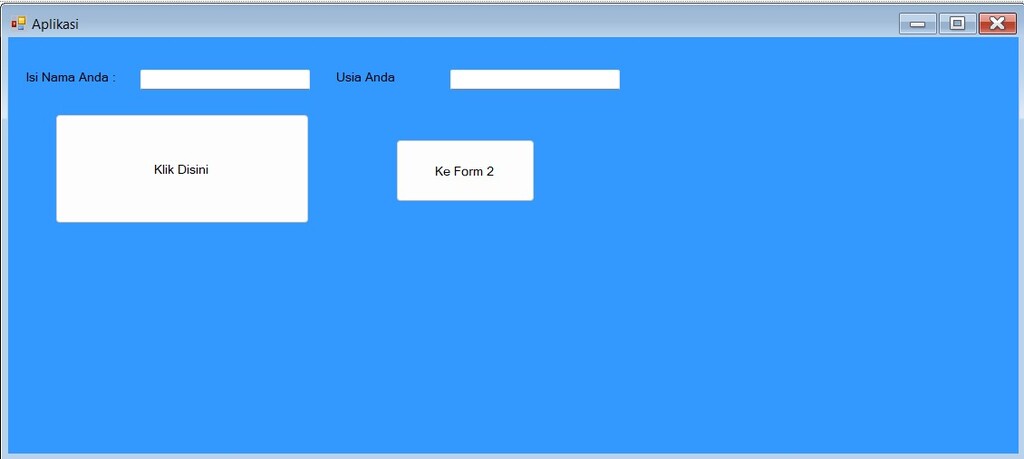
Public Class Form7
Private Sub Button1_Click(ByVal sender As System.Object, ByVal e As System.EventArgs) Handles Button1.Click
If MaskedTextBox1.Text = "" Then
MsgBox("Isi dulu Nama anda")
Else
MsgBox("Nama Saya " + MaskedTextBox1.Text + ",Usia Saya " + MaskedTextBox2.Text + " Tahun Dan saya sedang belajar Visual Basic")
End If
End Sub
End Class
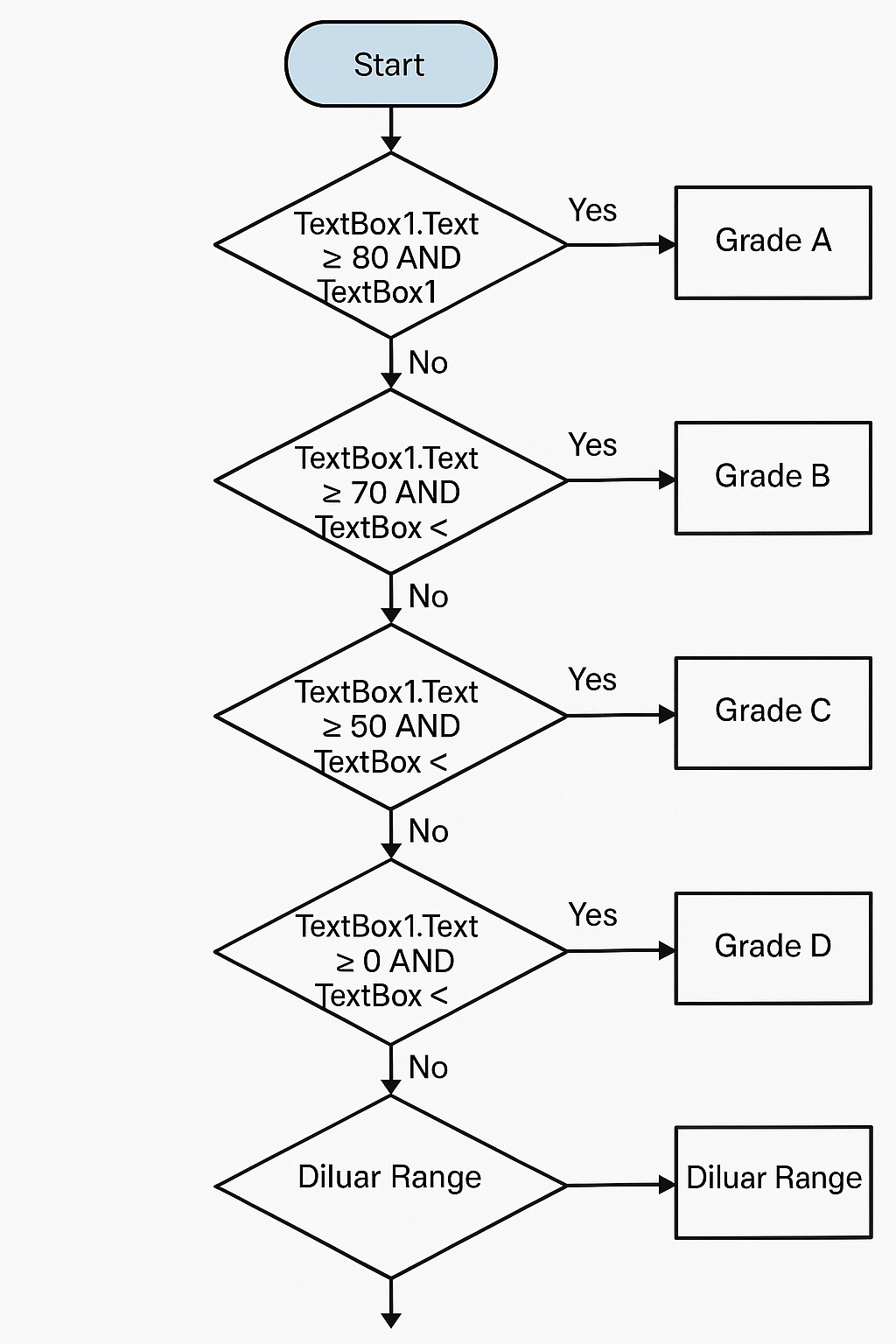
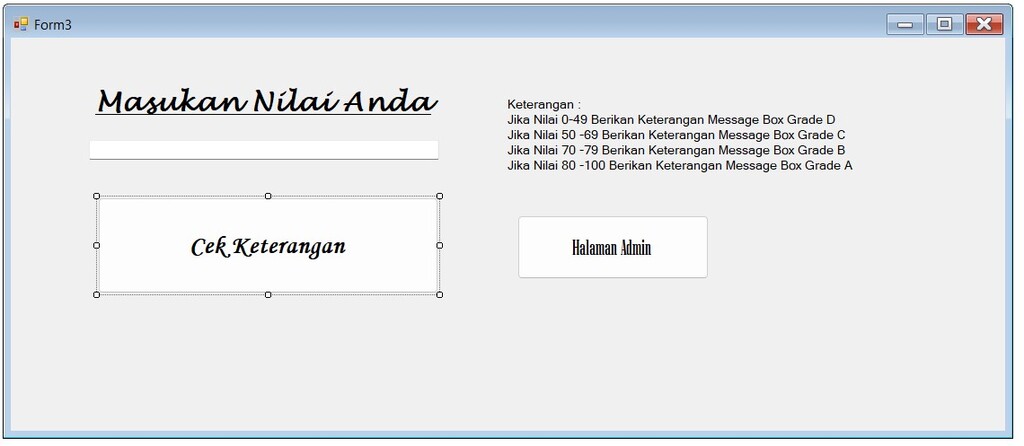
Tuliskan script & buat aplikasi visual basic sesuai dengan flowchart & design dibawah ini
Berikut adalah contoh source code pada Visual Basic .NET untuk menginisialisasi kolom, mengisi baris data, serta mengatur tata letak lebar kolom secara otomatis pada komponen DataGridView saat form pertama kali dimuat (Load Event):
Private Sub Form1_Load(ByVal sender As System.Object, ByVal e As System.EventArgs) Handles MyBase.Load |
Untuk memahami bagaimana script di atas bekerja, berikut adalah rincian penjelasan dari setiap instruksi utama yang digunakan:
Imports System.Data.OleDb
Public Class Form10
Dim conn As OleDbConnection
Dim da As OleDbDataAdapter
Dim ds As DataSet
Dim db As String = "Provider=Microsoft.Jet.OLEDB.4.0;Data Source=E:\Data Dana\2026-2027\XII-1\Integrasi Database\db_siswa.mdb;"
Dim cb As OleDbCommandBuilder
' Prosedur koneksi
Sub koneksi()
conn = New OleDbConnection(db)
conn.Open()
End Sub
' Tampilkan data ke DataGridView
Sub tampilData()
Call koneksi()
da = New OleDbDataAdapter("SELECT * FROM tbl_siswa", conn)
ds = New DataSet()
da.Fill(ds, "tbl_siswa")
DataGridView1.DataSource = ds.Tables("tbl_siswa")
conn.Close()
End Sub
' Event klik tombol tampil
Private Sub btnTampil_Click(ByVal sender As Object, ByVal e As EventArgs) Handles btnTampil.Click
tampilData()
End Sub
Imports System.Data.OleDb
Public Class Form9
Dim conn As OleDbConnection
Dim cmd As OleDbCommand
Dim sql As String
Dim db As String = "Provider=Microsoft.Jet.OLEDB.4.0;Data Source=E:\Data Dana\2026-2027\XII-1\Integrasi Database\db_siswa.mdb;"
Sub koneksi()
conn = New OleDbConnection(db)
conn.Open()
End Sub
Private Sub btnSimpan_Click(ByVal sender As System.Object, ByVal e As System.EventArgs) Handles btnSimpan.Click
Call koneksi()
sql = "INSERT INTO tbl_siswa (NIS, Nama, Jurusan) VALUES (@nis, @nama, @jurusan)"
cmd = New OleDbCommand(sql, conn)
cmd.Parameters.AddWithValue("@nis", txtNIS.Text)
cmd.Parameters.AddWithValue("@nama", txtNama.Text)
cmd.Parameters.AddWithValue("@jurusan", txtJurusan.Text)
cmd.ExecuteNonQuery()
MessageBox.Show("Data berhasil disimpan")
conn.Close()
txtNIS.Clear()
txtNama.Clear()
txtJurusan.Clear()
End Sub
Private Sub Button1_Click(ByVal sender As System.Object, ByVal e As System.EventArgs) Handles Button1.Click
Form10.Show()
Me.Hide()
End Sub
End Class